Microsoft Excel (VLOOKUP - HLOOKUP )
By: AsriJMegita

Fungsi VLOOKUP dan HLOOKUP termasuk kedalam fungsi baca data di Microsoft Excel. Fungsi baca data adalah fungsi pencarian dan rujukan (lookup) yang dipakai untuk mencari data dengan menunjuk ke suatu lokasi. Lokasi rujukan bisa berupa range dalam tabel.
Fungsi VLOOKUP
Dipakai untuk mencari suatu nilai pada kolom paling kiri suatu tabel dan mengambil nilai kolom lain yang ditentukan pada baris yang sama.
Rumusnya adalah :
=VLOOKUP(Lookup_Value;Table_Array;Col_Index_Num;[Range_Lookup])
Fungsi HLOOKUP
Dipakai untuk mencari suatu nilai pada baris yang paling atas suatu tabel dan mengambil nilai baris lain yang ditentukan pada kolom yang sama.
Rumusnya adalah :
=HLOOKUP (Lookup_Value;Table_Array;Col_Index_Num;[Range_Lookup])
*keterangan :
Lookup_Value : Dapat berupa isi sel atau nilai yang diketik
Table_Array : Tabel yang dipakai sebagai rujukan pencarian
Col_Index_Num : Menunjukan kolom berapa yang nilainya akan diambil
Range_Lookup : Dapat dikosongkan atau diisi "True" jika tabel disusun terurut dan pencarian
diartikan sama dengan atau lebih kecil, jika diisi "False" maka tabel tidak harus
terurut dan pencarian diartikan sebagai "yang sama persis"
Berikut adalah contoh penggunaan VLOOKUP - HLOOKUP yang sudah saya buat :
VLOOKUP
Pertama, kita persiapkan data yang akan di lookup

VLOOKUP
Pertama, kita persiapkan data yang akan di lookup
Lalu, siapkan data yang akan menjadi lokasi acuan untuk VLOOKUP seperti ini,

Setelah itu masukan rumus (formula) VLOOKUP dengan benar,

Dan inilah hasil keseluruhan data yang sudah di lookup

Setelah itu masukan rumus (formula) VLOOKUP dengan benar,
Dan inilah hasil keseluruhan data yang sudah di lookup
HLOOKUP
sebelumnya kita persiapkan data yang akan di lookup
Dan siapkan tabel data yang akan menjadi lokasi rujukan untuk HLOOKUP seperti ini,
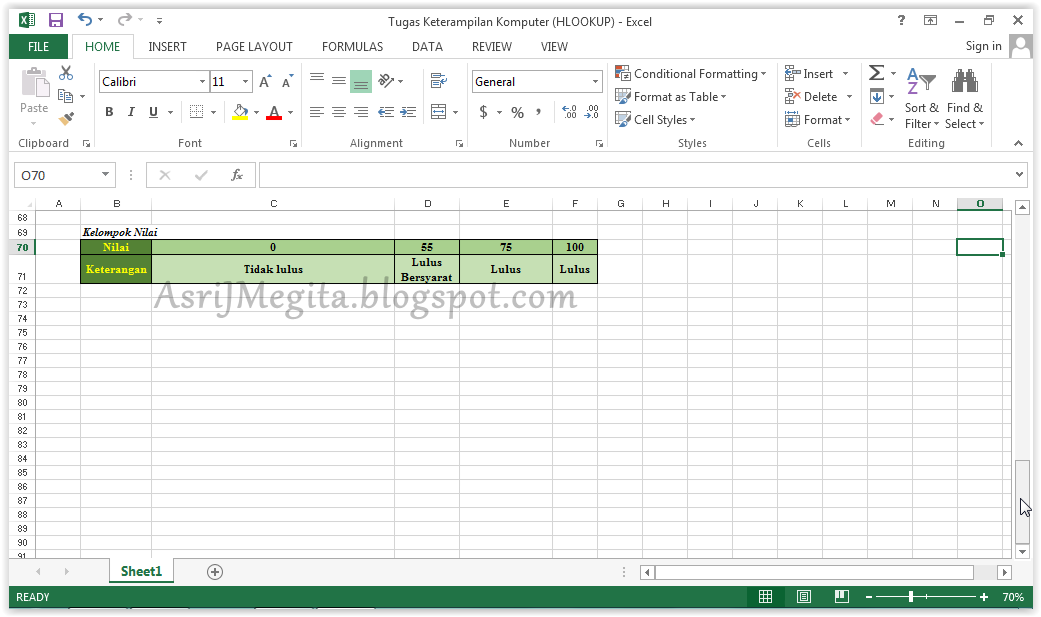
Setelah itu insert rumus (formula) untuk HLOOKUP seperti ini, pastikan rumusnya benar.

Dan inilah keseluruhan data yang dihasilkan

Dan inilah keseluruhan data yang dihasilkan


